Установите приложение
Для iPhone используется приложение DefaultVPN из App Store.

Скачайте файлы
Файлы настроек приходят по одному на каждую страну: во вложении к письму или сообщениями в Telegram-боте. Нажмите на каждый файл, чтобы сохранить его на iPhone.
Добавьте подключение
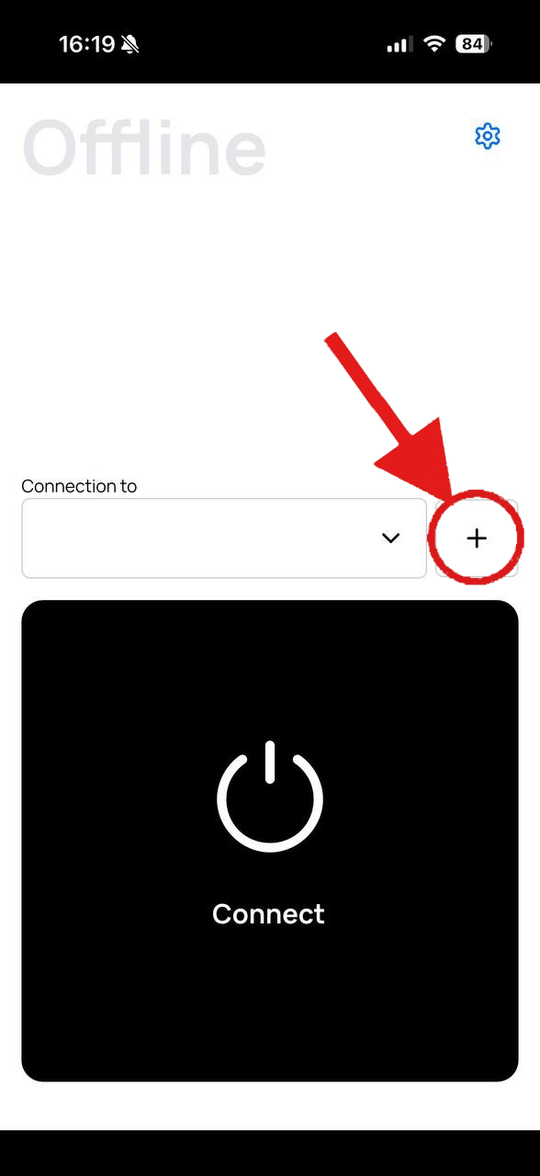
Откройте DefaultVPN и нажмите значок «+».
Выберите файл настроек
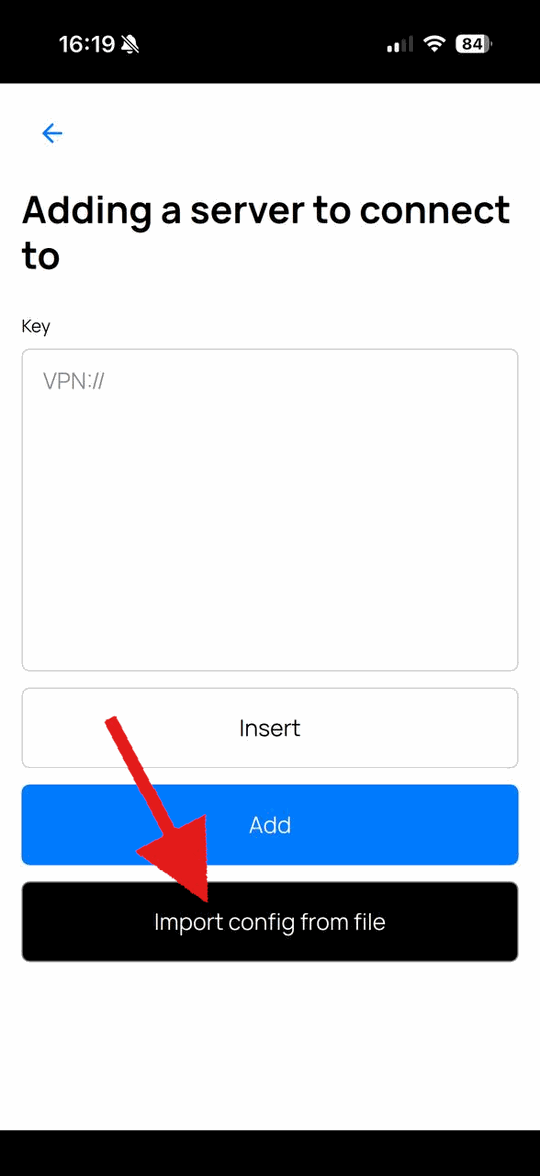
На экране добавления нажмите «Import config from file».
Найдите файл на устройстве
Откроется выбор файла. Выберите скачанный вами файл. Имя начинается с nnvpn- и заканчивается на .conf (например, nnvpn-fi.conf).
Если стран несколько, добавьте каждый файл так же.
Как включить VPN
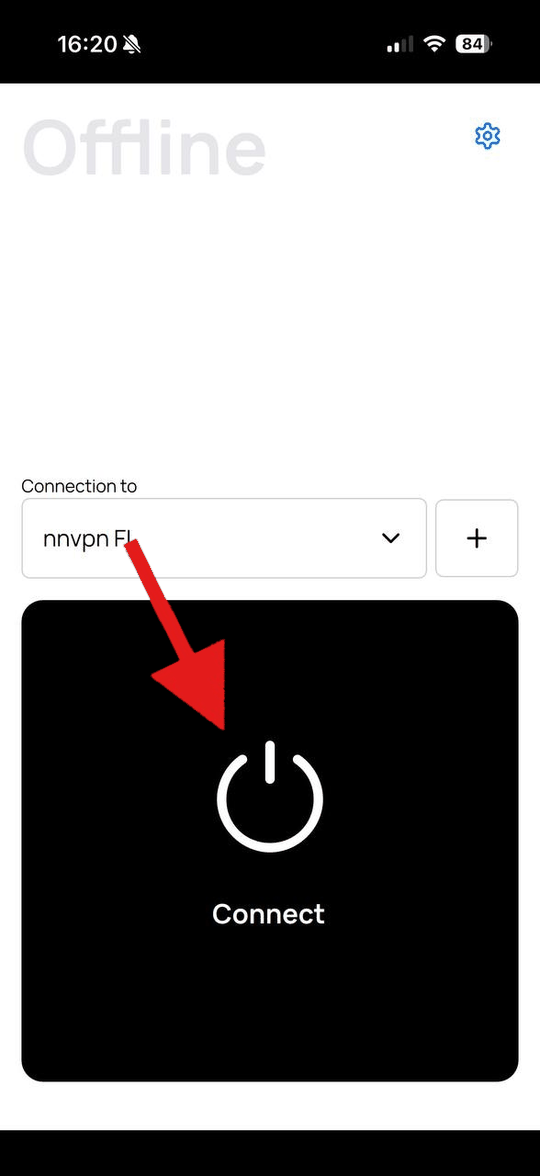
Всё готово. Чтобы включить VPN, нажмите на кнопку «Connect» (при первом запуске iPhone попросит разрешить добавление конфигурации VPN).
VPN включён
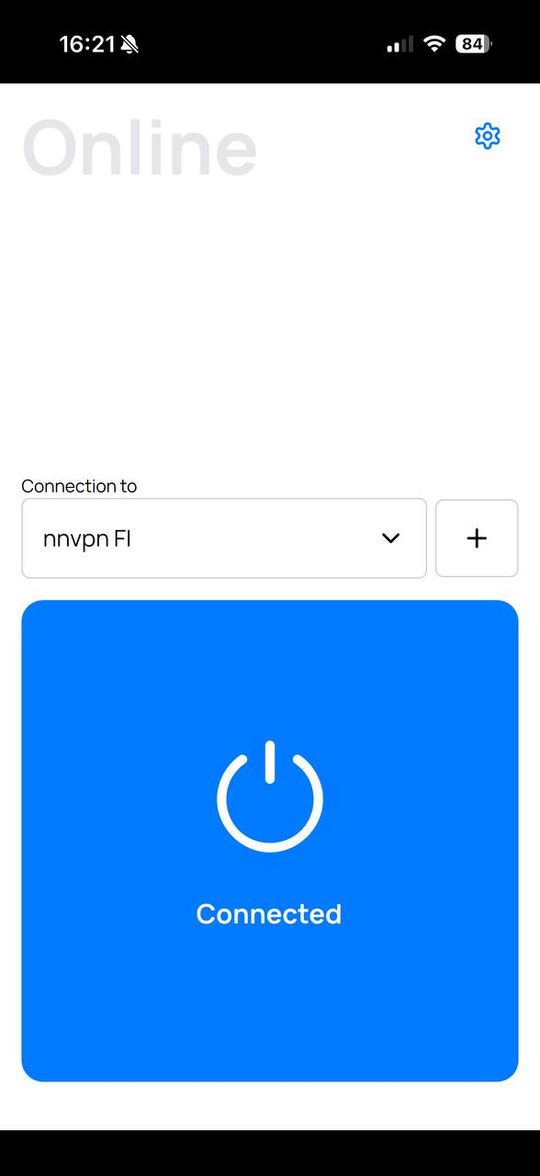
Когда VPN включён, кнопка загорается синим и показывает «Connected».
Как сменить сервер
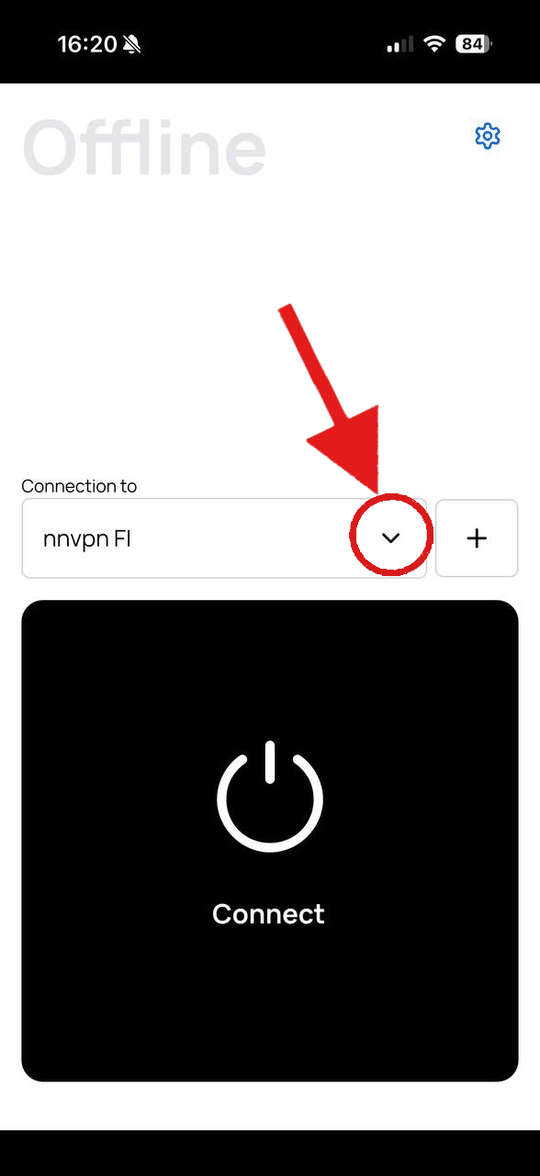
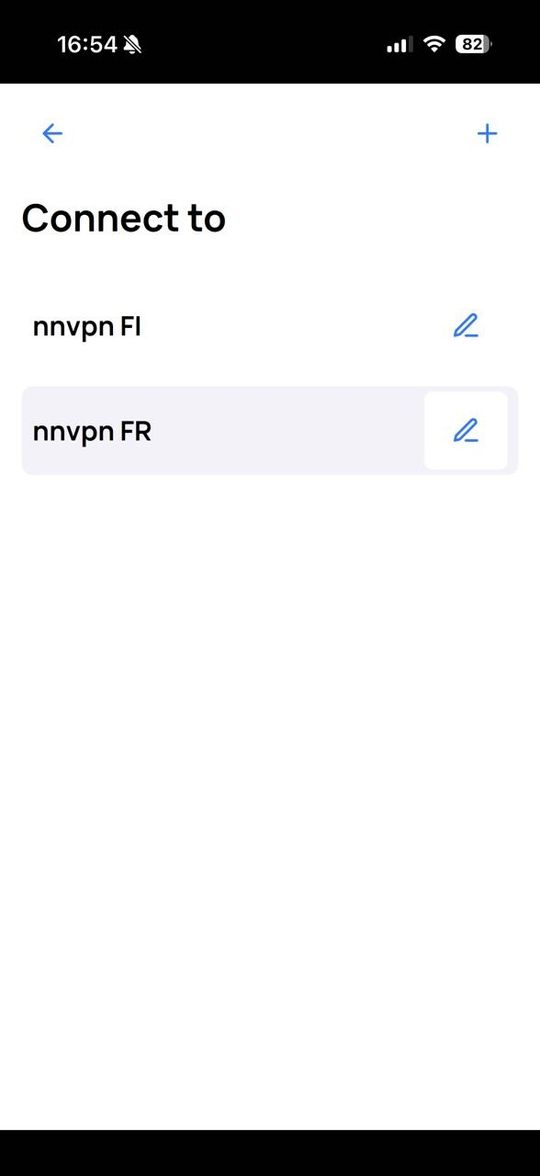
Чтобы переключиться на другой сервер, нажмите на стрелочку у поля «Connection to» и выберите нужное соединение в списке.
Как отключить VPN
Чтобы отключить VPN, снова нажмите на синюю кнопку «Connected».
Установите приложение
Для Android используется официальное приложение AmneziaVPN.

Скачайте файлы
Файлы настроек приходят по одному на каждую страну: во вложении к письму или сообщениями в Telegram-боте.
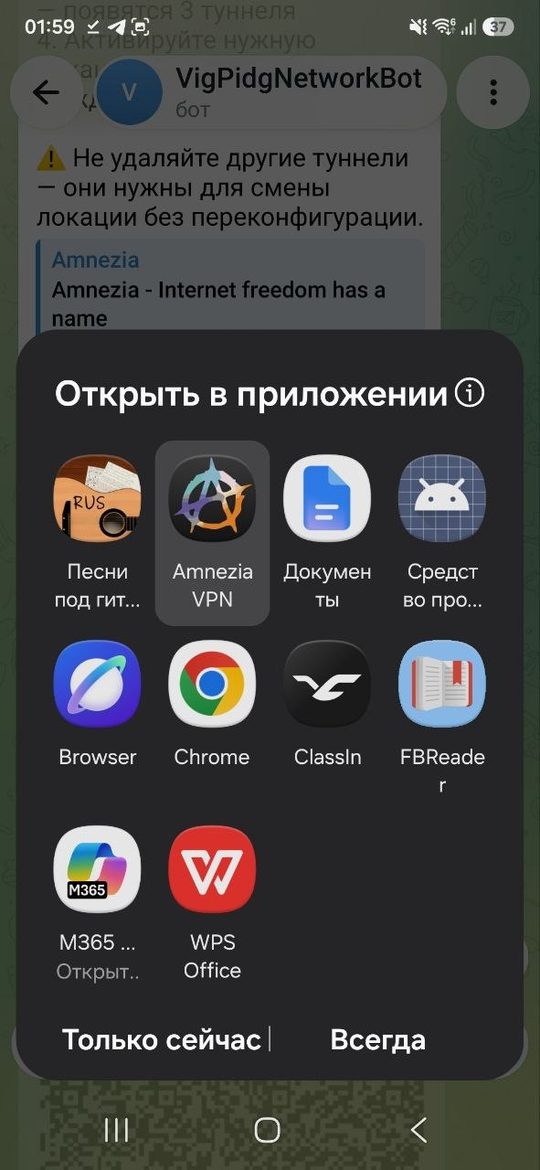
Если файлы пришли в Telegram, нажмите на файл. Система предложит приложения, чтобы его открыть. Если среди них есть AmneziaVPN, выберите его и переходите сразу к шагу 6. Если AmneziaVPN в списке нет, сохраните файл в «Загрузки» и продолжайте со следующего шага.
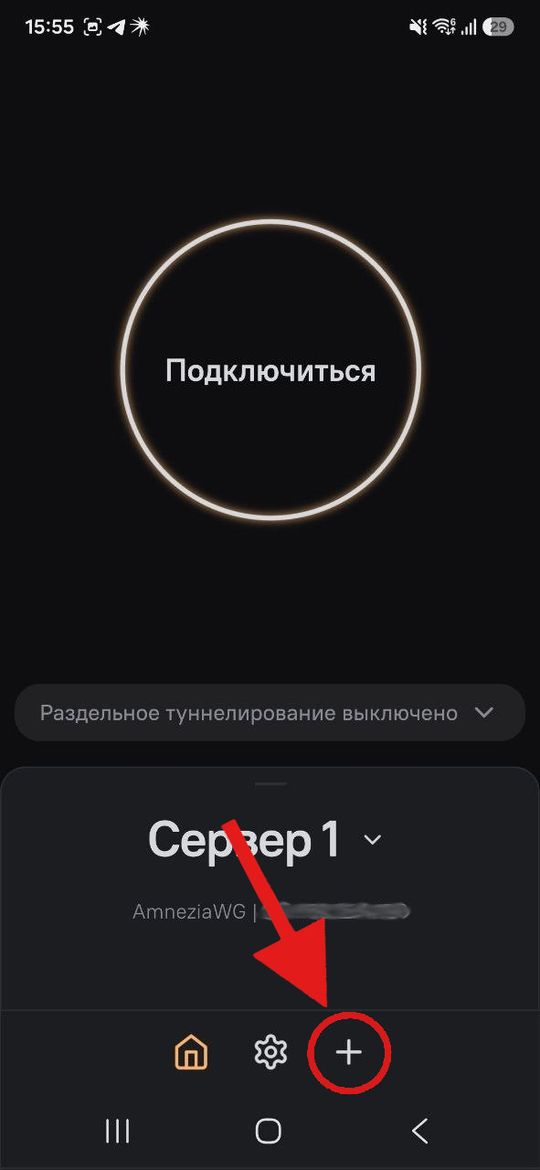
Добавьте подключение
Чтобы создать новое подключение, нажмите значок «+» внизу.
Выберите файл настроек
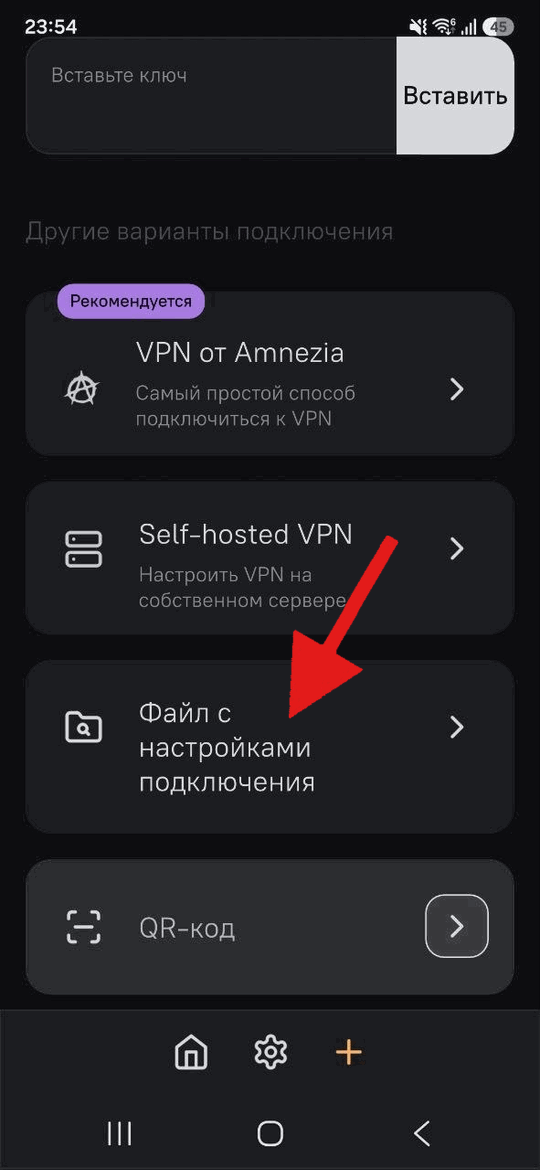
На экране добавления пролистайте вниз к пункту «Файл с настройками подключения» и нажмите его.
Найдите файл на устройстве
Откроется выбор файла. Выберите скачанный вами файл. Имя начинается с nnvpn- и заканчивается на .conf (например, nnvpn-fi.conf).
Если стран несколько, добавьте каждый файл так же.
Подключитесь и дайте доступ
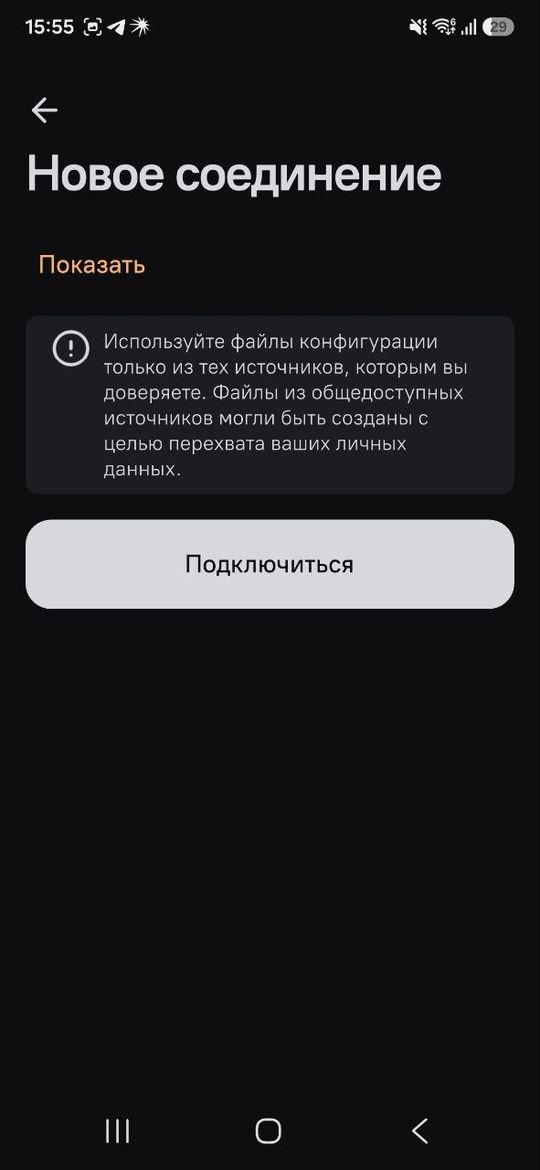
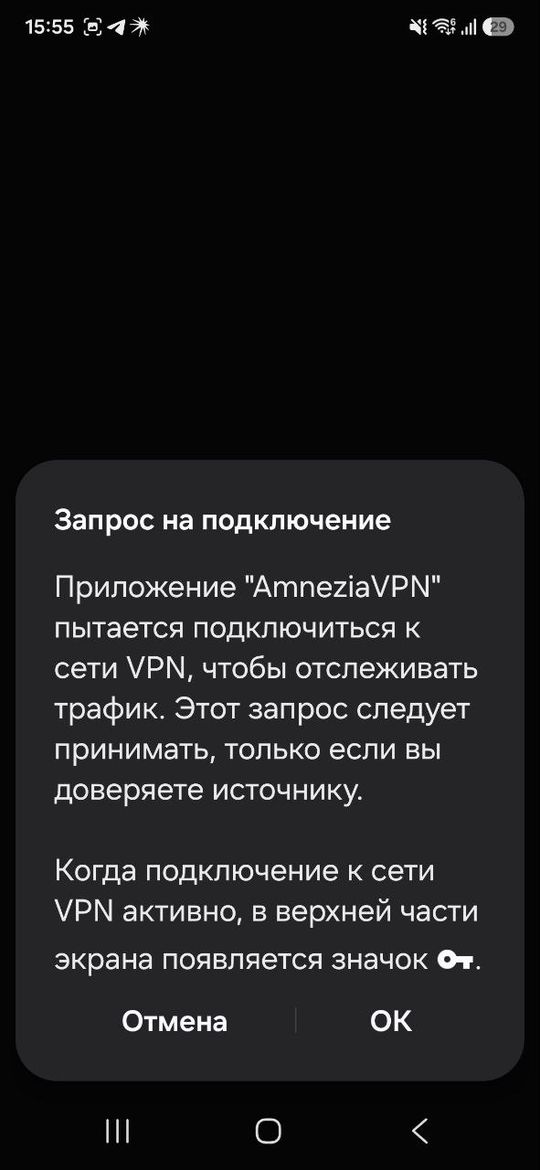
Нажмите «Подключиться», затем разрешите приложению подключение к VPN и нажмите «OK».
Как включить VPN
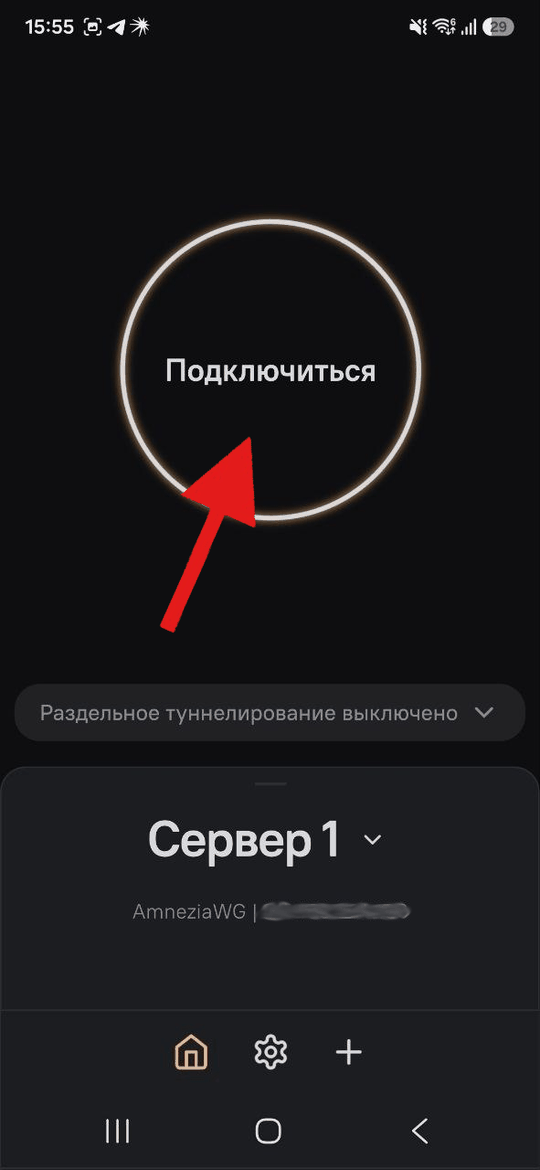
Чтобы включить VPN, нажмите на большую кнопку «Подключиться».
VPN включён
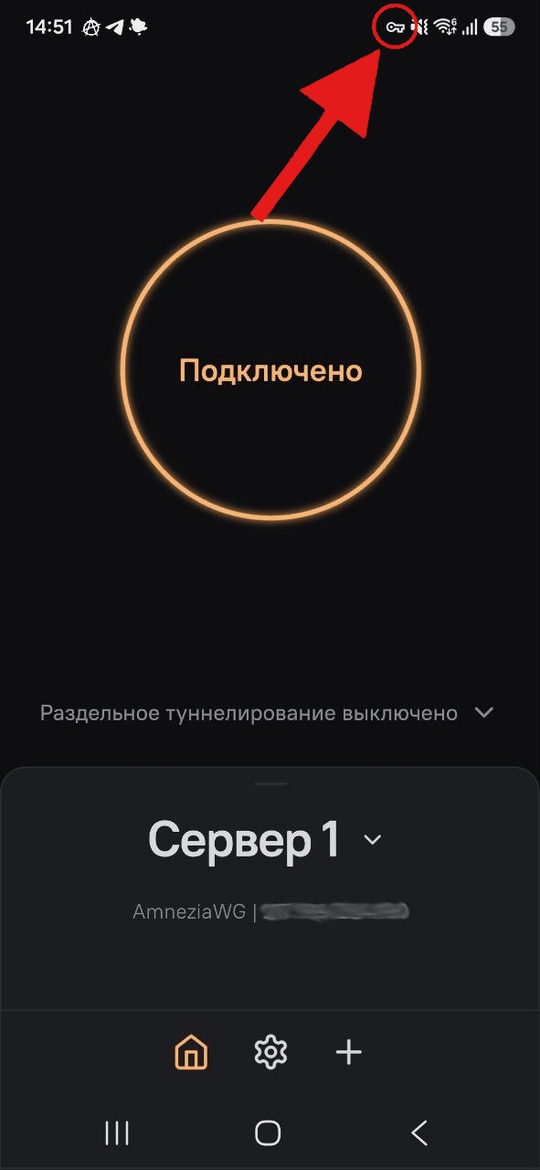
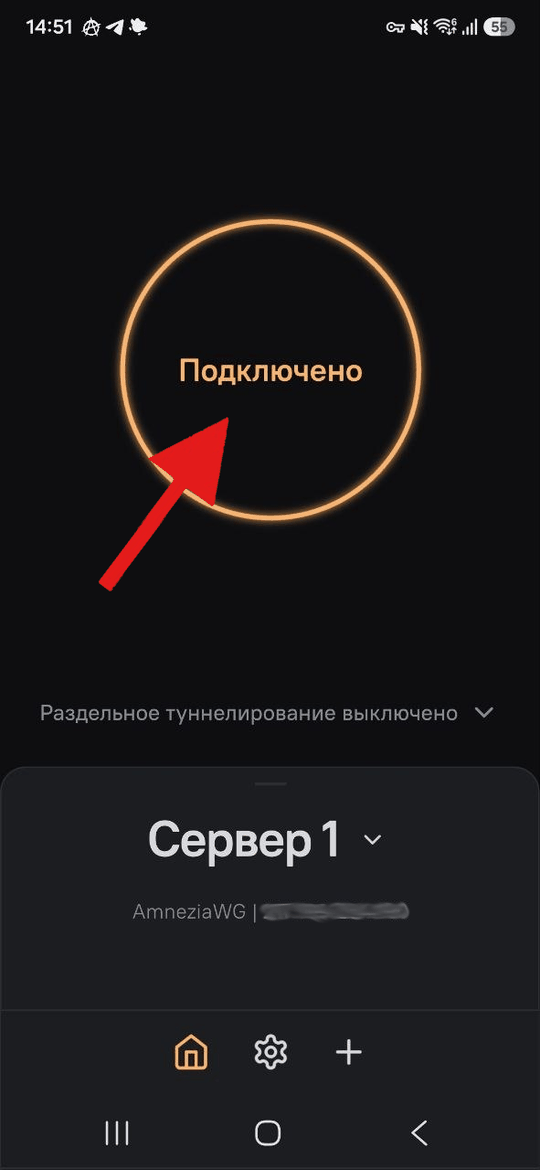
Когда VPN включён, в строке состояния телефона появляется значок ключа.
Как сменить сервер
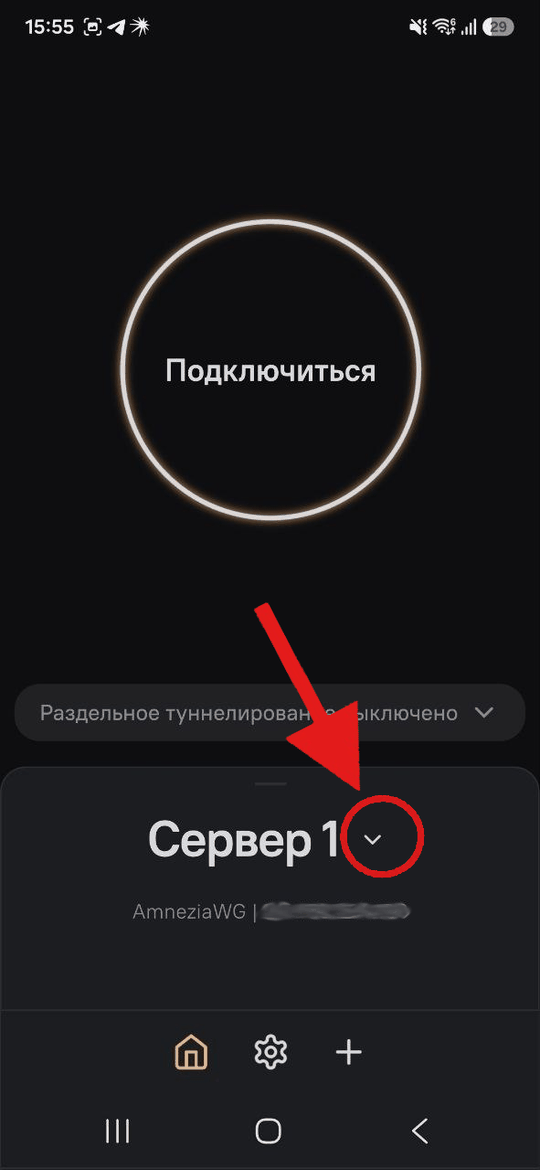
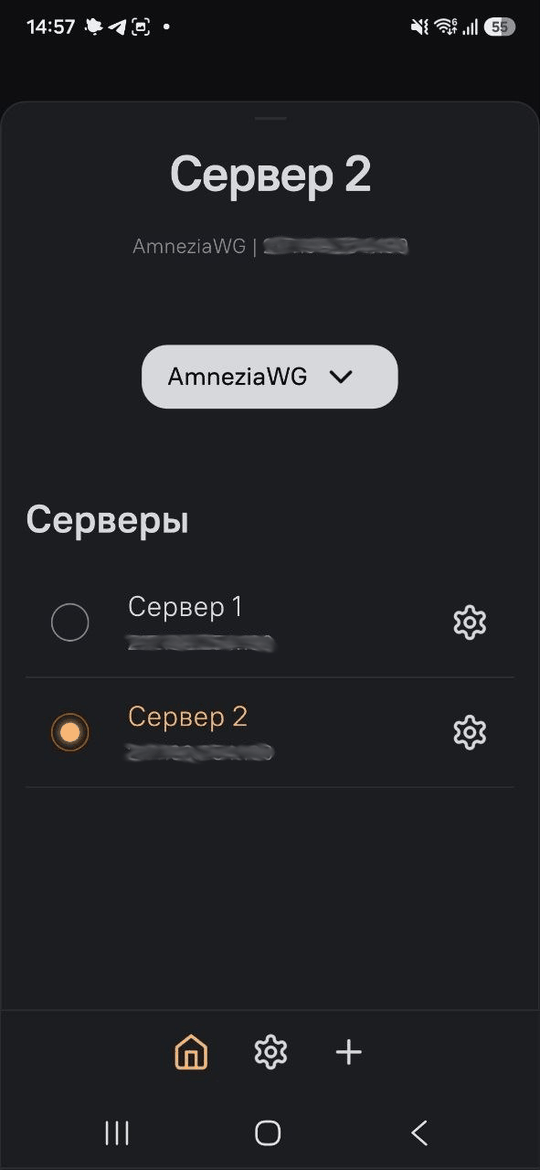
Чтобы переключиться на другой сервер, нажмите на стрелочку рядом с названием и выберите нужный в списке.
Как отключить VPN
Чтобы отключить VPN, нажмите на кнопку «Подключено».
Установите приложение
Для Windows и macOS используется приложение AmneziaVPN с официального сайта.
Скачайте файлы
Файлы настроек приходят по одному на каждую страну: во вложении к письму или сообщениями в Telegram-боте. Нажмите на каждый файл, чтобы сохранить его, и запомните, куда сохраняете: приложение спросит папку при добавлении.
Добавьте подключение
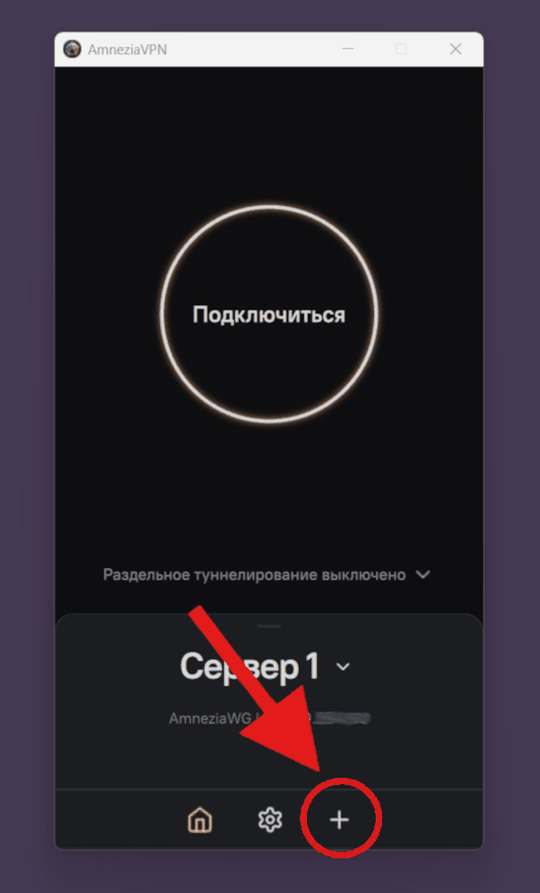
Чтобы создать новое подключение, нажмите значок «+» внизу.
Выберите файл настроек
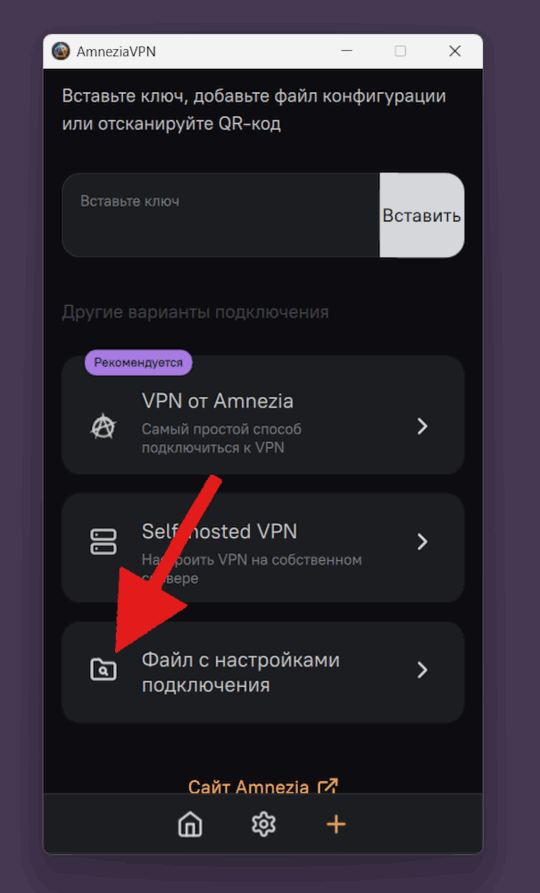
На экране добавления выберите «Файл с настройками подключения».
Найдите файл на устройстве
Откроется выбор файла. Выберите скачанный вами файл. Имя начинается с nnvpn- и заканчивается на .conf (например, nnvpn-fi.conf).
Если стран несколько, добавьте каждый файл так же.
Подключитесь и дайте доступ
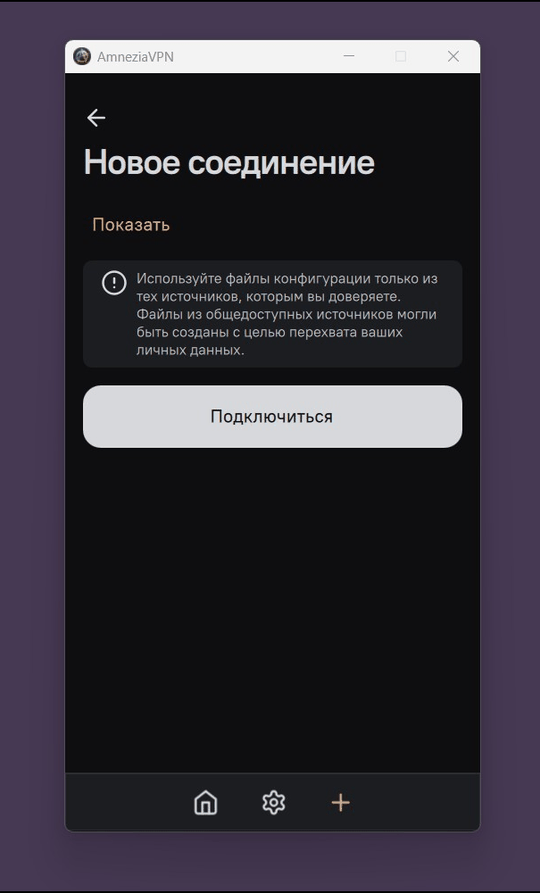
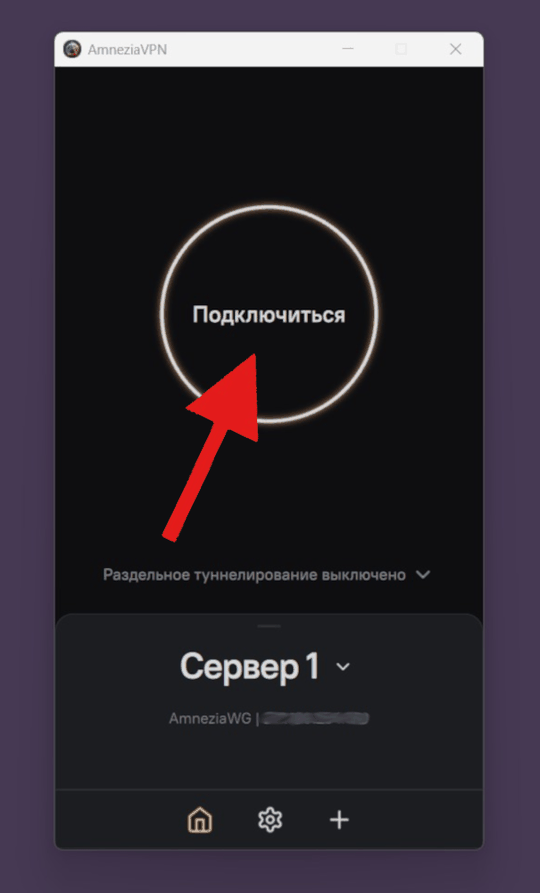
Нажмите «Подключиться» и разрешите приложению подключение к VPN, если оно запросит доступ.
Как включить VPN
Чтобы включить VPN, нажмите на большую кнопку «Подключиться».
VPN включён
Когда VPN включён, кнопка в приложении меняется на «Подключено».
Как сменить сервер
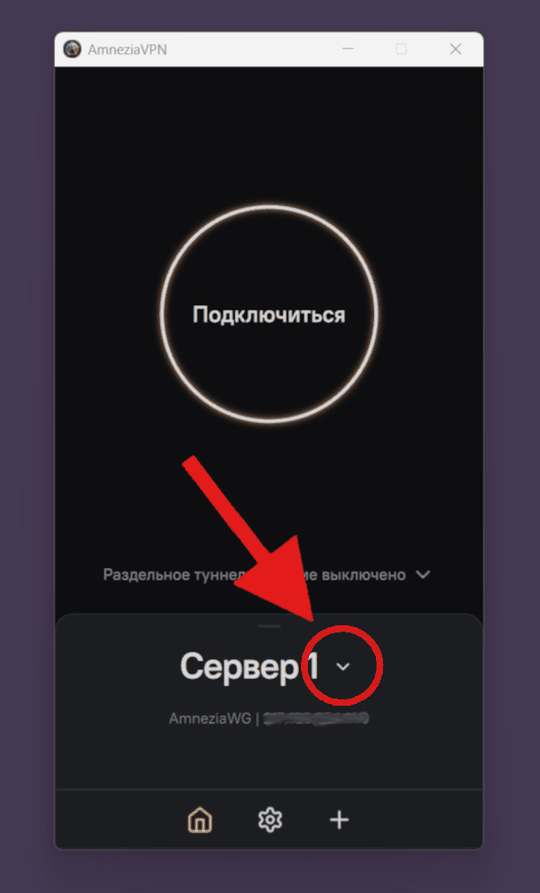
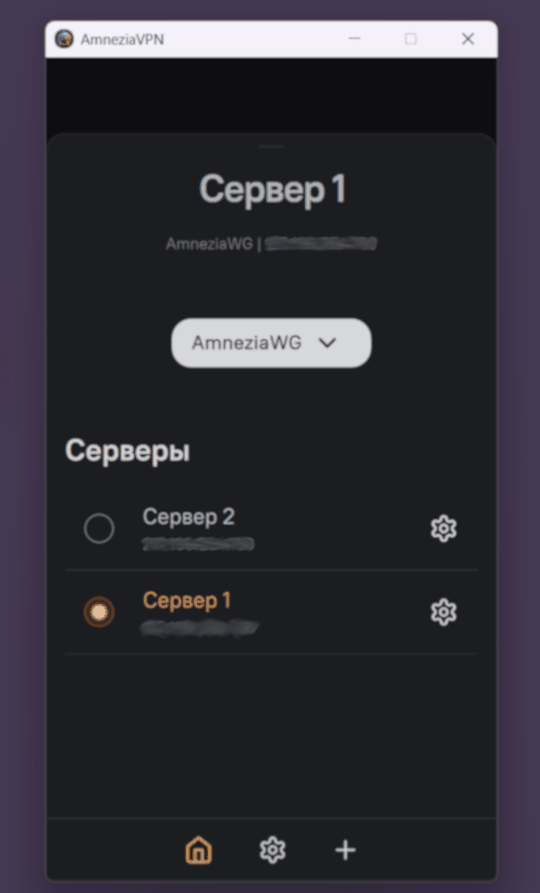
Чтобы переключиться на другой сервер, нажмите на стрелочку рядом с названием и выберите нужный в списке.
Как отключить VPN
Чтобы отключить VPN, нажмите на кнопку «Подключено».